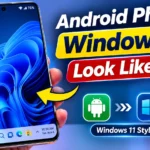
दोस्तों, आज के समय में लगभग हर व्यक्ति Android Smartphone का इस्तेमाल करता है। Android Phone में आपको बहुत सारे ऐसे Features देखने को मिल जाते हैं जिनकी मदद से आप अपने फोन को अपनी पसंद के अनुसार Customize कर सकते हैं। लेकिन क्या आपने कभी सोचा है कि आप अपने Android Phone को बिल्कुल Windows 11 PC जैसा Look दे सकते हैं?
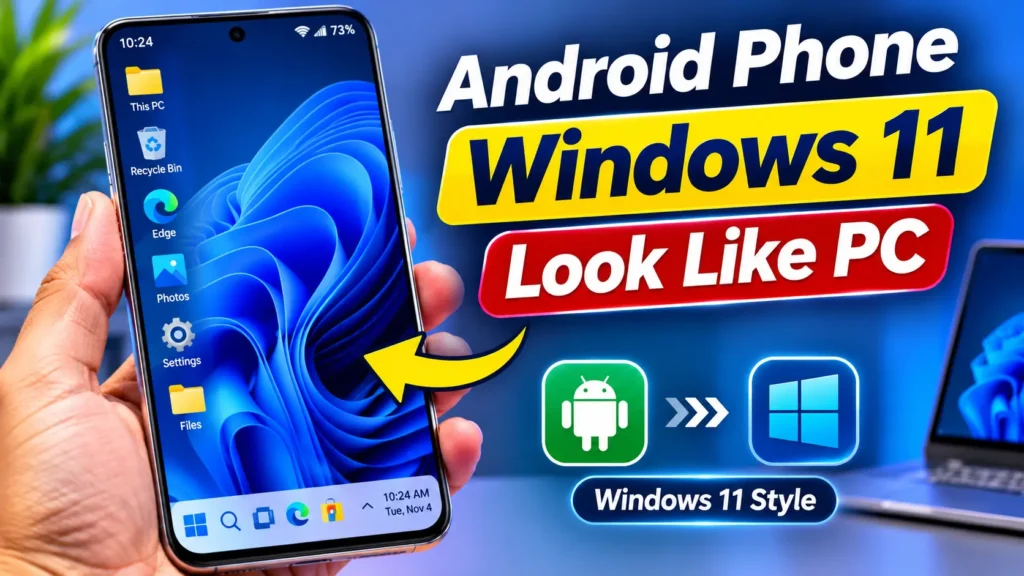
जी हां दोस्तों, आप अपने Android Smartphone की Home Screen को Windows 11 Computer जैसी बना सकते हैं। इसके बाद आपके फोन में PC जैसा Desktop, Start Menu, Taskbar, App Icons और File Manager देखने को मिल सकता है। इसके लिए आपको अपने फोन में Windows 11 Install करने या Computer खरीदने की जरूरत नहीं है।
अगर आप भी अपने Android Phone को एक नया और अलग Look देना चाहते हैं और चाहते हैं कि आपका मोबाइल देखने में Windows 11 PC जैसा लगे, तो यह काम एक Launcher App की मदद से कर सकते हैं।
आज के इस आर्टिकल में हम आपको बताएंगे कि Android Phone को Windows 11 PC जैसा कैसे बनाएं, इसके लिए कौन-सी App डाउनलोड करनी होगी और उसे अपने फोन में कैसे सेटअप करना है। इसलिए इस आर्टिकल को शुरू से लेकर आखिर तक पढ़ते रहना।
Android Phone को Windows 11 PC जैसा क्यों बनाएं?
अगर हम बात करें कि Android Phone को Windows 11 PC जैसा Look देने की तो इसके पीछे कई कारण हो सकते हैं। कई लोगों को Windows Computer का Interface काफी पसंद होता है और वे चाहते हैं कि उनके Smartphone में भी उसी तरह का Desktop देखने को मिले।
AI Photo Enhancer
अगर आप भी अपने मोबाइल में PC जैसा Interface इस्तेमाल करना चाहते हैं तो इसके कुछ फायदे नीचे दिए गए हैं।
- Windows 11 जैसा Desktop: आप अपने Android Phone की Home Screen को Computer Desktop जैसा बना सकते हैं।
- Start Menu: मोबाइल में PC की तरह Start Menu देखने को मिल सकता है, जहां से आप अपने Installed Apps को Open कर सकते हैं।
- Taskbar: कुछ Launcher Apps में Windows जैसी Taskbar मिलती है, जिससे आप अपने पसंदीदा Apps तक आसानी से पहुंच सकते हैं।
- PC जैसा File Manager: कुछ Launcher में This PC और File Explorer जैसे विकल्प भी मिलते हैं।
- Customization: आप अपनी पसंद के अनुसार Wallpaper, Icons, Folders और Home Screen Layout बदल सकते हैं।
- नया Experience: अगर आप रोजाना एक ही तरह की Android Home Screen इस्तेमाल करके बोर हो गए हैं तो Windows जैसा Interface आपके फोन को एक नया Look दे सकता है।
इस तरह आप बिना Windows Computer खरीदे अपने Android Smartphone में PC जैसा Interface इस्तेमाल कर सकते हैं। हालांकि ध्यान रखें कि Launcher केवल आपके फोन का Look बदलता है, Android Operating System को Windows में नहीं बदलता।
Tech Tips Pro
Android Phone को Windows 11 PC जैसा बनाने के लिए कौन-सी App डाउनलोड करें?
अगर आप अपने Android Phone को Windows 11 PC जैसा बनाना चाहते हैं तो इसके लिए आपको एक Launcher App की जरूरत पड़ेगी।
वैसे तो Google Play Store पर आपको कई तरह की Launcher Apps मिल जाएंगी, लेकिन इस काम के लिए आप Computer Launcher इस्तेमाल कर सकते हैं।
यह Launcher Windows जैसा Start Menu, Desktop Interface, This PC, File Manager और Customization विकल्प प्रदान करता है।
Google Play Store पर उपलब्धता और सुविधाएं अपडेट के साथ बदल सकती हैं।Download Computer LauncherApps on Google Play
इस App की मदद से आप अपने फोन की Home Screen को Computer जैसी बना सकते हैं। इसमें मिलने वाले कुछ मुख्य Features इस प्रकार हैं:
- Windows Style Start Menu
- Desktop Icons और Folders
- PC जैसा This PC File Manager
- Taskbar और Quick Settings
- Recycle Bin
- Wallpaper और Icon Customization
Smart Settings Guru
इन Features की मदद से आपके Android Phone का Interface काफी हद तक Computer जैसा दिखाई देने लगेगा। Apps on Google Play
How to Make Your Android Phone Look Like a Windows 11 PC?
अब बात करते हैं कि अपने Android Smartphone को Windows 11 PC जैसा कैसे बनाएं। इसके लिए आपको अपने फोन में Computer Launcher App डाउनलोड करके उसे सेटअप करना होगा।
अगर आप पहली बार किसी Launcher App का इस्तेमाल कर रहे हैं तो परेशान होने की जरूरत नहीं है। नीचे बताए गए Steps को एक-एक करके Follow करें।
Step 1: Computer Launcher App डाउनलोड करें
सबसे पहले आपको अपने Android Smartphone में Computer Launcher App डाउनलोड करनी होगी।
- सबसे पहले अपने मोबाइल में Google Play Store Open करें।
- Search Box में Computer Launcher लिखकर Search करें।
- Launcher Trends द्वारा उपलब्ध Computer Launcher App को पहचानें।
- अब Install बटन पर क्लिक करें।
- App डाउनलोड होने के बाद उसे Open करें।
आप चाहें तो नीचे दिए गए लिंक से भी सीधे Google Play Store पर जा सकते हैं।
Step 2: Computer Launcher को सेटअप करें
जब आपके फोन में Computer Launcher App Install हो जाए तो उसे Open करें।
App Open करने के बाद आपको कुछ Setup और Permission Options देखने को मिल सकते हैं। इन्हें ध्यान से पढ़ें और केवल जरूरी Permissions ही Allow करें।
इसके बाद यदि App आपसे Default Launcher चुनने के लिए कहती है तो आप अपने फोन की Settings में जाकर Computer Launcher को Default Home App के रूप में Select कर सकते हैं।
इसके बाद जब भी आप अपने मोबाइल का Home Button दबाएंगे तो आपको Computer Launcher की Home Screen दिखाई देगी।
Smart Settings Guru
Step 3: अपने मोबाइल में Windows 11 Desktop सेट करें
अब आपके Android Phone में Computer जैसा Interface दिखाई देने लगेगा।
इसमें आप अपनी पसंद के अनुसार Apps और Folders को Desktop पर व्यवस्थित कर सकते हैं।
- जरूरी Apps को Desktop पर रखें।
- Apps को अपनी पसंद की जगह पर Arrange करें।
- जरूरत के अनुसार Folders बनाएं।
- Desktop Grid और Icons को Customize करें।
इस तरह आप अपने Android Phone की Home Screen को Windows Computer के Desktop जैसा बना सकते हैं।
Step 4: Start Menu और Taskbar इस्तेमाल करें
अब बात करते हैं Start Menu और Taskbar की, क्योंकि Windows Computer में इनका इस्तेमाल सबसे ज्यादा किया जाता है।
Computer Launcher में आपको Windows Style Start Menu का विकल्प मिलता है। इसकी मदद से आप अपने फोन में Install किए गए Apps को आसानी से देख और Open कर सकते हैं।
इसी तरह Taskbar की मदद से आप जरूरी Apps और अन्य उपलब्ध विकल्पों तक जल्दी पहुंच सकते हैं।
इसका Interface इस्तेमाल करने पर आपको अपने मोबाइल में Computer जैसा Experience मिलेगा।
Smart Settings Guru
Step 5: Windows 11 जैसा Wallpaper लगाएं
अगर आप चाहते हैं कि आपका Android Phone बिल्कुल Windows 11 PC जैसा दिखाई दे तो आपको इसमें Windows 11 जैसा Wallpaper भी लगाना चाहिए।
इसके लिए आप अपने फोन की Gallery में मौजूद Wallpaper इस्तेमाल कर सकते हैं या कोई पसंदीदा Windows Style Wallpaper डाउनलोड कर सकते हैं।
इसके बाद Launcher की Wallpaper या Personalization Settings में जाकर अपनी पसंद का Wallpaper Select करें।
अब आपका मोबाइल पहले से ज्यादा Windows 11 Computer जैसा दिखाई देने लगेगा।
Step 6: Icons और अन्य Settings Customize करें
अब आखिरी Step में आपको अपने Computer Launcher की बाकी Settings Customize करनी हैं।
आप अपनी पसंद के अनुसार उपलब्ध विकल्पों में बदलाव कर सकते हैं।
- App Icons का Size बदलें।
- Desktop पर Apps Arrange करें।
- Folders बनाएं।
- Light या Dark Theme चुनें।
- उपलब्ध Wallpaper और Icon Options इस्तेमाल करें।
इन सभी Settings को अपनी पसंद के अनुसार सेट करने के बाद आपका Android Phone एक नए PC Style Interface के साथ तैयार हो जाएगा।
Android Phone को Windows 11 PC जैसा बनाने के लिए दूसरी Apps
अगर आपको Computer Launcher पसंद नहीं आता है तो आप दूसरी Launcher Apps भी इस्तेमाल कर सकते हैं। Google Play Store पर Windows Style Interface देने वाली कुछ अन्य Apps भी उपलब्ध हैं।
1. Win 11 Launcher
इस Launcher में Windows Style Start Menu, Taskbar, Widgets, Notification Center और Customization के विकल्प मिलते हैं।Download Win 11 LauncherApps on Google Play
2. Microsoft Launcher
यह Microsoft का आधिकारिक Android Launcher है। इसमें आप Home Screen Customize कर सकते हैं और Microsoft Account के साथ Calendar, To Do तथा अन्य सुविधाओं का इस्तेमाल कर सकते हैं।
ध्यान दें कि यह Windows 11 Desktop की नकल नहीं करता, बल्कि एक Productivity-focused Home Screen देता है।Download Microsoft LauncherMicrosoft Support
इनमें से अगर आपका मुख्य उद्देश्य Android Phone को Windows 11 PC जैसा Look देना है तो Computer Launcher या Win 11 Launcher को आजमा सकते हैं।
Windows 11 Launcher इस्तेमाल करते समय किन बातों का ध्यान रखें?
दोस्तों, किसी भी Third-Party Launcher को अपने मोबाइल में Install करने से पहले कुछ जरूरी बातों का ध्यान रखना चाहिए।
- Official Play Store से डाउनलोड करें: किसी अनजान Website से APK File डाउनलोड करने से बचें।
- Permissions चेक करें: Launcher जितनी Permissions मांगता है, उन्हें ध्यान से पढ़ें। अनावश्यक Permissions Allow न करें।
- Privacy का ध्यान रखें: App की Privacy Policy और Data Safety Details जरूर देखें।
- मोबाइल की Performance: कुछ Launcher में ज्यादा Animation और Widgets होने के कारण कम RAM वाले मोबाइल में Performance प्रभावित हो सकती है।
- Default Launcher बदल सकते हैं: अगर आपको पुराना Interface पसंद नहीं आता है तो Settings में जाकर अपने पुराने Launcher को दोबारा Default बना सकते हैं।
सबसे जरूरी बात यह है कि Computer Launcher आपके Android Phone का Interface बदलता है। इससे आपके फोन में असली Windows 11 Install नहीं होता और न ही Windows के सभी PC Software चलने लगते हैं।
क्या Android Phone में असली Windows 11 चला सकते हैं?
अब आपके मन में यह सवाल भी आ सकता है कि क्या Launcher Install करने के बाद Android Phone में असली Windows 11 चलने लगेगा?
तो इसका जवाब है नहीं।
Computer Launcher या Win 11 Launcher केवल Windows जैसा Interface प्रदान करते हैं। आपका Android Operating System पहले की तरह ही काम करता है।
अगर आप अपने फोन में Desktop जैसी वास्तविक Multitasking चाहते हैं तो कुछ Supported Android Devices में Desktop Windowing और External Display की सुविधा भी मिलती है। इसकी मदद से आप बड़ी स्क्रीन पर एक साथ कई Apps को अलग-अलग Windows में चला सकते हैं। हालांकि यह सुविधा सभी Android Phones में उपलब्ध नहीं है। Android Help+1
Frequently Asked Questions (FAQs)
1. क्या Android Phone को Windows 11 PC जैसा बना सकते हैं?
जी हां, आप Computer Launcher या Win 11 Launcher जैसी Apps की मदद से अपने Android Phone को Windows 11 PC जैसा Look दे सकते हैं।
2. Android Phone को PC जैसा बनाने के लिए कौन-सी App डाउनलोड करें?
इसके लिए आप Google Play Store से Computer Launcher या Win 11 Launcher डाउनलोड कर सकते हैं।
3. क्या Computer Launcher फ्री है?
Google Play Store पर Computer Launcher का एक Free Download विकल्प उपलब्ध है। हालांकि इसमें Ads या In-App Purchases हो सकते हैं।
4. क्या Computer Launcher Install करने से Android में Windows 11 आ जाएगा?
नहीं, Computer Launcher केवल आपके मोबाइल की Home Screen और Interface को Windows जैसा बनाता है। Android Operating System नहीं बदलता।
5. क्या Computer Launcher को Uninstall कर सकते हैं?
जी हां, आप अपने मोबाइल की Settings में जाकर Default Launcher बदल सकते हैं और जरूरत पड़ने पर Computer Launcher को Uninstall भी कर सकते हैं।
6. क्या Computer Launcher सभी Android Phones में काम करता है?
यह आपके फोन के Android Version और Device Compatibility पर निर्भर करता है। Install करने से पहले Google Play Store पर दी गई Compatibility Details जरूर चेक करें।
निष्कर्ष – How to Make Your Android Phone Look Like a Windows 11 PC
दोस्तों, आज के इस आर्टिकल में हमने आपको बताया कि आप अपने Android Phone को Windows 11 PC जैसा Look कैसे दे सकते हैं। इसके लिए आपको अपने मोबाइल में Computer Launcher या Win 11 Launcher जैसी App डाउनलोड करनी होगी।
इन Launcher Apps की मदद से आप अपने मोबाइल में Windows जैसा Desktop, Start Menu, Taskbar, App Icons और File Manager इस्तेमाल कर सकते हैं। अगर आप भी अपने Android Phone को PC जैसा बनाना चाहते हैं तो ऊपर बताए गए Steps को Follow कर सकते हैं।
उम्मीद करते हैं कि हमारे द्वारा दी गई जानकारी आपको पसंद आई होगी। अगर आपको इस जानकारी से संबंधित कोई सवाल या सुझाव है तो हमें Comment करके जरूर बताएं। साथ ही इस आर्टिकल को अपने दोस्तों के साथ भी Share करें ताकि वे भी अपने Android Phone को Windows 11 PC जैसा Look दे सकें।